
Adobe 在 2026 年 11 月 10 日的 Adobe MAX 發表了 Photoshop 2027(版本 28.0)。只要你的 Creative Cloud 方案裡有 Photoshop,從 Creative Cloud 更新就能用到。
這次的新功能幾乎都跟 AI 有關,數量也多,國外評測整理出來就有 21 項。但不是每一項都值得馬上用,有些還在 Beta 版,有些用一次就要扣不少生成點數。
這篇從商品攝影的角度,把對日常修圖最有感的幾項挑出來,也把國外實測發現的問題一起寫進來,方便你判斷要不要用、用在哪裡。
先講結論
跟商品攝影最有關:重新打光(Relight)。拍完之後還能加燈、改光的方向和色溫,這是以前只能回棚重拍才做得到的事。玻璃、金屬這類會反光的材質目前還有限制,下面會說明。
每天都用得到:快速比較(Quick Compare)、Camera Raw 的 JPEG 降噪、移除工具的「移除相關元素」。前兩項不扣點數。
商品圖要小心用:AI 放大(Firefly Upscaler 2)和改比例重構(Generative Recompose)。它們可能「編造」不存在的細節,或改掉產品本來的樣子。
還在 Beta:移除環境效果、轉成文字圖層、Mockup、相機角度、AI 助理,正式版還看不到。
一、重新打光 Relight:拍完還能補光
這是這次最受矚目的功能,也是對商品攝影影響最大的一個。
拍商品時,光決定了一切:產品的立體感、材質、顏色,甚至整張圖的氣氛。以前拍完才發現某一面太暗、想多一道輪廓光、或客戶想要更溫暖的感覺,只能修圖硬拉,或是重新架燈再拍一次。Relight 讓「拍完再調光」第一次變得可行。
開啟方式是 Layer > New Relight Layer,它會新增一個獨立的打光圖層,控制項都在「內容」面板的「重新打光」裡。因為是獨立圖層,不滿意隨時可以關掉或刪掉,原圖不受影響。
最多 3 盞燈:按「新增光源」加燈,每盞燈在畫面上會有一個圓點,可以直接拖動。
燈的位置:除了拖動圓點,也能用「靠左/靠右」「低/高」「近/遠」三個滑桿微調,等於在立體空間裡移動燈。
燈的性質:每盞可以設定色彩(色溫或自訂顏色)、「強度」和「擴散」。擴散越高光越柔,越低光越硬。
原本的光:「原始光源」可以調低現場原本的光,拉到 0% 等於關掉,只留下你加的燈。
預覽不扣點,按下完成才扣:每次套用約 30 點生成點數。
需要連網,而且只處理 8 位元的影像資料。
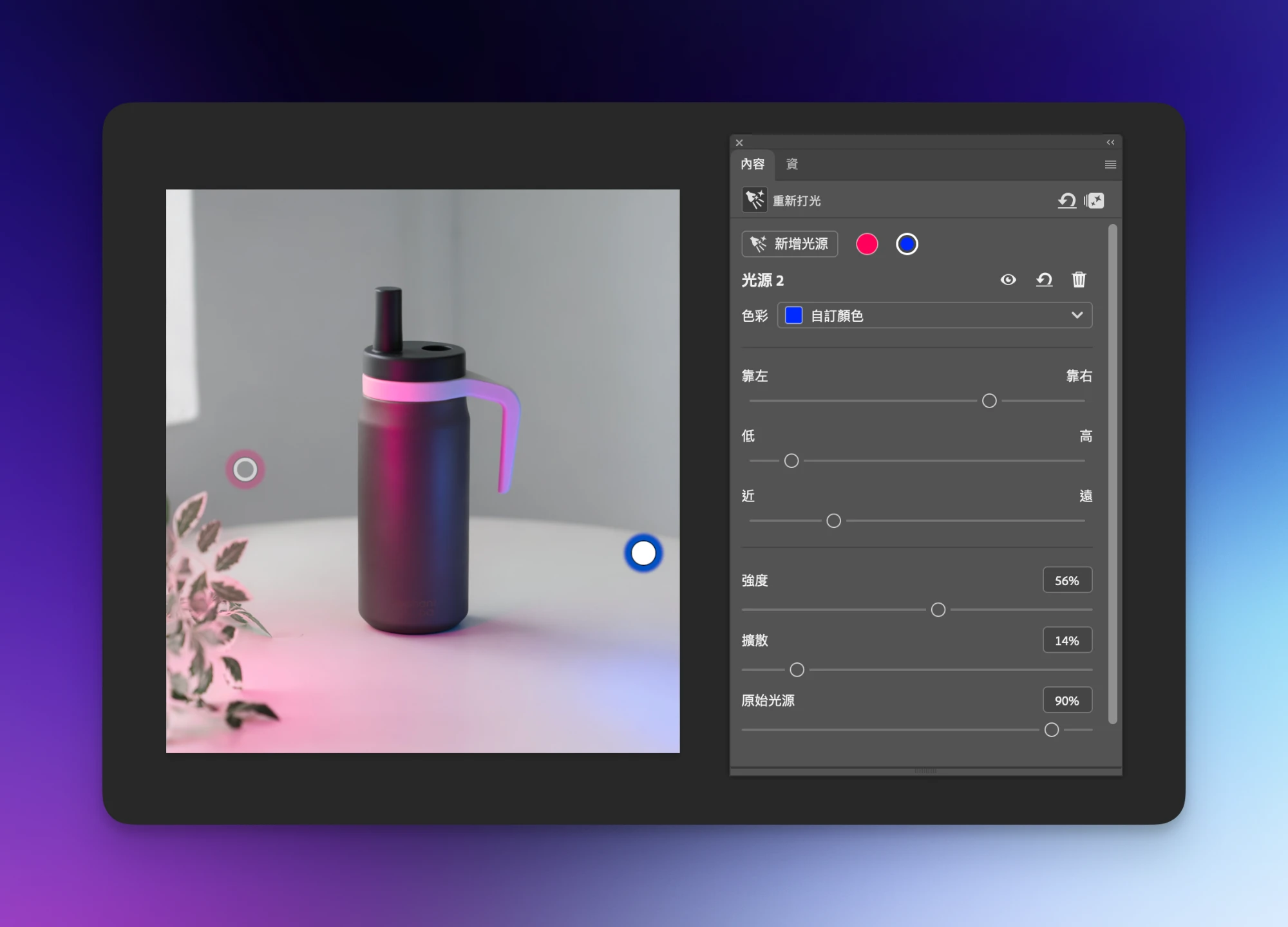
用兩盞彩色光源(粉紅與藍)替保溫瓶打出霓虹感的氣氛光。右側「內容」面板可以調整每盞燈的位置、色彩、強度與擴散。
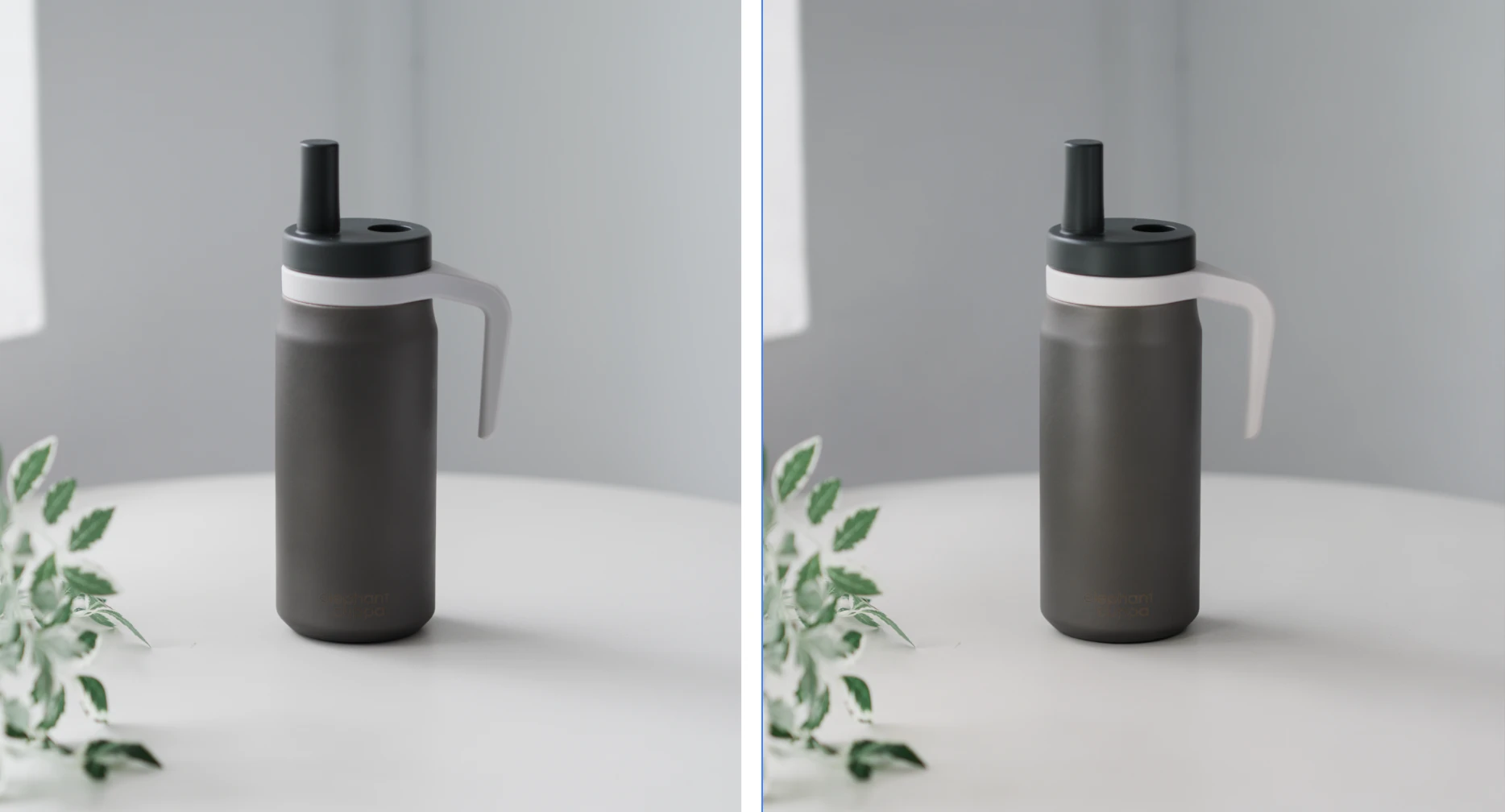
左:原圖;右:重新打光後。在左側加了一盞主光,瓶身從亮到暗的過渡更明顯,立體感和層次都出來了。產品的形狀、構圖和背景則維持原樣。
用在商品照上,可以試試這幾種情況:
補暗面:產品側面或背光的一面太暗,加一盞柔光把細節帶出來。
加輪廓光:在產品後方或側後方加一盞燈,讓邊緣亮起來,跟背景分開。
調整氣氛:同一張情境照,改成暖色的傍晚光或冷色的清晨光,做出不同版本給客戶挑。
做出創意版本:像上面的範例,用彩色光源做出霓虹感,同一張商品照就能延伸成社群用的創意素材,不用再另外架色光重拍。
統一系列圖的光線:同一系列商品分批拍攝、光線有落差時,用來把方向和色溫拉近。
目前的限制:國外評測的實測結果很一致,主體的形狀和位置都能維持住;但打了三盞燈之後,細髮絲會不見、出現光暈。拿香水瓶測試時,AI 把玻璃當成實心物體處理,光沒有穿透瓶身。
這跟商品攝影最相關的一點是:玻璃、金屬、亮面塑膠的質感,來自燈的形狀和位置在表面留下的反光線條,這是 Relight 目前最難做到的部分。霧面、布料、木頭、紙盒這類材質的效果會比較穩定;會反光的商品,現場打光仍然是決定性的。
把 Relight 當成「拍完之後多一次調光機會」來用,而不是取代現場打光,它會是這次最值得升級的理由。
二、移除工具:連影子和倒影一起拿掉
移除工具(Remove tool)的選項列多了「Remove related elements(移除相關元素)」。勾選後,你只要圈選物件本身,它會一併找出這個物件造成的影子、倒影、腳印、煙霧,一起移除。
以前移除桌上的雜物,常常物件不見了,影子還留在桌面上,要再補修一次。這個功能就是在解決這件事。每次使用約 10 點,結果會放在獨立的「Remove tool edits」圖層,不會直接改到原圖。
要注意的地方:國外實測發現,使用這個功能後,整張圖的解析度都會變低,不只是被移除的那一塊。它另外有一個「Enhance(增強)」選項可以補回解析度,但那是用 AI 重新生成細節,會多扣 10 到 20 點。
評測者建議的做法是:先把圖裁切到物件周圍,移除完,再用 Image > Reveal All(顯示全部)把畫面還原,最後用遮色片處理邊緣。對要交付高解析度原檔的商品圖來說,這個步驟值得多花一分鐘。
另外,移除工具現在也可以離線在電腦上執行(不扣點數、不用連網),但對硬體要求較高,Mac 需要 M1 Pro 以上、24 GB 記憶體,而且不支援「移除相關元素」。
三、快速比較 Quick Compare:修圖前後一鍵對照
很小的功能,卻可能是每天最常用的一個。點工具列下方、前景色與背景色底下的對照按鈕,或從 View > Quick Compare 開啟,就能用左右分割、上下分割或單一畫面,對照修圖前和修圖後。左右分割時,中間的分隔線可以直接拖動。不扣點數。
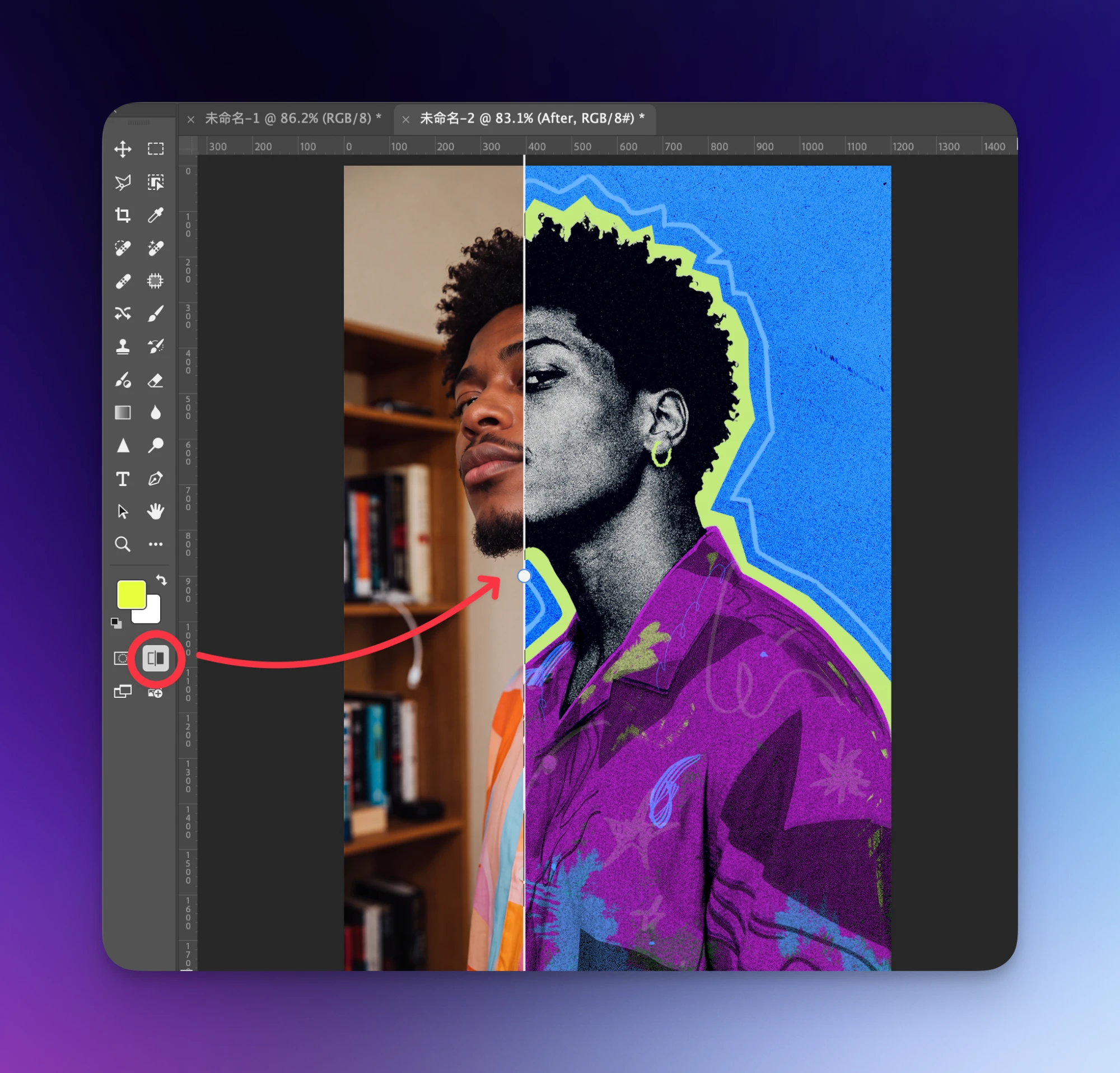
紅圈處就是快速比較的按鈕。左半邊是修圖前,右半邊是修圖後,拖動中間的分隔線就能來回對照。(圖片為 Adobe 範例圖)
要知道的限制:它的「修圖前」指的是這次開啟檔案時的樣子。存檔關掉再重新開啟,前後就會看起來一樣。另外,使用工作區域(Artboard)的檔案不能用。
四、Camera Raw 19:JPEG 也能降噪
跟著 Photoshop 2027 一起更新的 Camera Raw 19,有三個對攝影師很實用的改進,都不扣點數:
JPEG、PNG 也能 AI 降噪:以前 AI 降噪只能用在 RAW 檔,現在 JPEG、PNG、TIFF、HEIC 等格式都可以。先把圖層轉成智慧型物件,再到
Filter > Camera Raw Filter,在「細節」裡找到降噪。客戶提供的舊照片、手機拍的現場參考圖,畫質都能救回一些。但它只能去除雜訊,原檔本來就沒有的細節救不回來。瑕疵移除更自然:「分散注意力移除」裡的瑕疵移除,滑桿改名為「Blemishes(瑕疵)」和「Natural Marks(自然痕跡)」。國外評測認為,即使數值拉得很高,皮膚質感也保留得很好。
一次套用三個 LUT:調色時可以疊三個 LUT,各自調整強度。
五、AI 放大 Firefly Upscaler 2:商品圖要小心
Image(影像) > Generative Upscale(生成式放大) 現在多了 Adobe 新的 Firefly Upscaler 2 模型,也可以選 Topaz 的放大模型,放大 2 倍或 4 倍,最大約 6,700 萬像素。2,500 萬像素以下每次 10 點,以上 20 點。
國外實測:一張 4000×4000 的圖放大成 8000×8000,布料纖維都還看得到,效果很好;但一張只有 1200×800 的小圖放大 4 倍,領帶上出現原本沒有的條紋,西裝的扣眼反而不見了。
從商品攝影的角度來看:放大不是「找回」細節,是 AI「推測」細節。原圖品質夠好時,放大很可靠;原圖太小時,AI 會自己補上它覺得合理的東西。產品上的商標文字、螺紋、規格標示、布料紋路,都可能被改掉。型錄和電商圖要的是「跟實品一樣」,用小圖放大之前,請務必放大到 100% 逐一檢查,最好的方法還是一開始就用足夠的解析度拍攝。
六、改比例重構 Generative Recompose:不建議用在商品圖
這個功能可以把一張橫圖直接改成直式、正方形等比例,AI 會重新安排畫面。位置在 Edit > Generative Recompose,依輸出尺寸每次扣 10 到 30 點。(各家報導對它算正式版還是 Beta 版說法不一,請以你的 Photoshop 實際看到的為準。)
聽起來很適合一張圖要做官網橫幅、IG 直式、商品方形圖的情況,但國外實測發現,它是把整張圖重新生成,不是只補新增的部分。放大檢查時,人物的長相變了,鞋子上的花紋也變了。
商品照最重要的就是產品本身不能變。如果只是要改比例,建議用既有的「生成擴展(Generative Expand)」往外延伸背景,或在拍攝時就預留不同比例需要的空間,原本的像素都能保留下來。
七、風格轉換 Generative Restyle
先用文字指令修改圖片後,可以用一個滑桿在「修改前」和「修改後」之間調整強度,再存成新圖層,或匯出成一段轉換影片。
實測發現,滑桿中間段的畫面是從影片取出來的,畫質明顯比較軟。每次使用約 80 點,加上原本那次修改的點數,比較適合做社群用的創意素材,商品主圖用不太到。
八、介面翻新
Adobe 說這是 Photoshop 十多年來介面最大的一次調整:圓角設計、滑鼠移過去就展開的工具組、檢色器多了最近使用的顏色、曲線可以一鍵切換色版。
不習慣的話,可以到 Settings > Interface 關掉「Enable Modern User Interface」和「Enable Modern Color User Interface」兩個選項(關掉後圓角仍會保留)。
Beta 版裡還有什麼
以下功能只在另外安裝的「Photoshop (Beta)」裡(從 Creative Cloud 的 Beta 應用程式安裝),正式版還沒有:
移除環境效果(Remove Ambient Effects):只移除影子、倒影、鏡頭耀光、霧氣煙塵,不動物件本身。實測能清掉很濃的城市煙霧,同時保留建築細節。
轉成文字圖層(Convert to Text Layers):把圖片裡的文字轉回可以編輯的文字圖層,字型辨識得相當接近。改舊型錄、舊 DM 時很好用。
Mockup(Convert to Mockup):把設計圖貼到產品照片上。平面的托特包效果不錯,曲面的瓶身邊緣就會破掉。
相機角度(Camera Angles):生成同一個場景的其他視角。每次 20 到 90 點,而且細節會改變。
AI 助理(AI Assistant):用一般的句子告訴它要做什麼。國外評測認為方向是對的,但目前還常常做了半天沒有結果。
縮時錄影(Timelapse):把修圖過程錄成影片。
Adobe 也預告,2027 年初會開放外部 AI 助理(例如 ChatGPT、Claude、Gemini)直接操作 Photoshop 檔案,並保留可編輯的圖層,目前還沒推出。
生成點數怎麼算
這次很多新功能都會扣「生成點數」,用完當月就不能再用,所以值得算一下。依國外報導整理,各方案每月的點數大約是:
攝影計劃 20GB:100 點
攝影計劃 1TB:1,000 點
Photoshop 單一應用程式:2025 年 6 月 17 日之前訂閱的是 500 點,之後訂閱的是 25 點(各報導說法不一)
換算一下:以攝影計劃 20GB 來說,Relight 每次 30 點,一個月大約只能用三次。點數和扣點規則 Adobe 可能隨時調整,請以 Adobe 官方公告為準。
我們的看法
對商品攝影來說,這次最值得期待的就是重新打光。拍完之後還能調整光線,等於多了一次修正的機會,也讓同一張照片能延伸出不同氣氛的版本。其他像快速比較、JPEG 降噪這些不扣點數的小功能,則是每天修圖都會用到。
不過重新打光、AI 放大、改比例重構做的都是「推測」,不是「還原」。對商品攝影來說,產品的顏色、反光、文字和細節都要跟實品一樣,AI 修出來的東西都需要放大檢查。在拍攝現場把光打對、解析度拍足、構圖留好空間,仍然是最省事、也最可靠的做法。